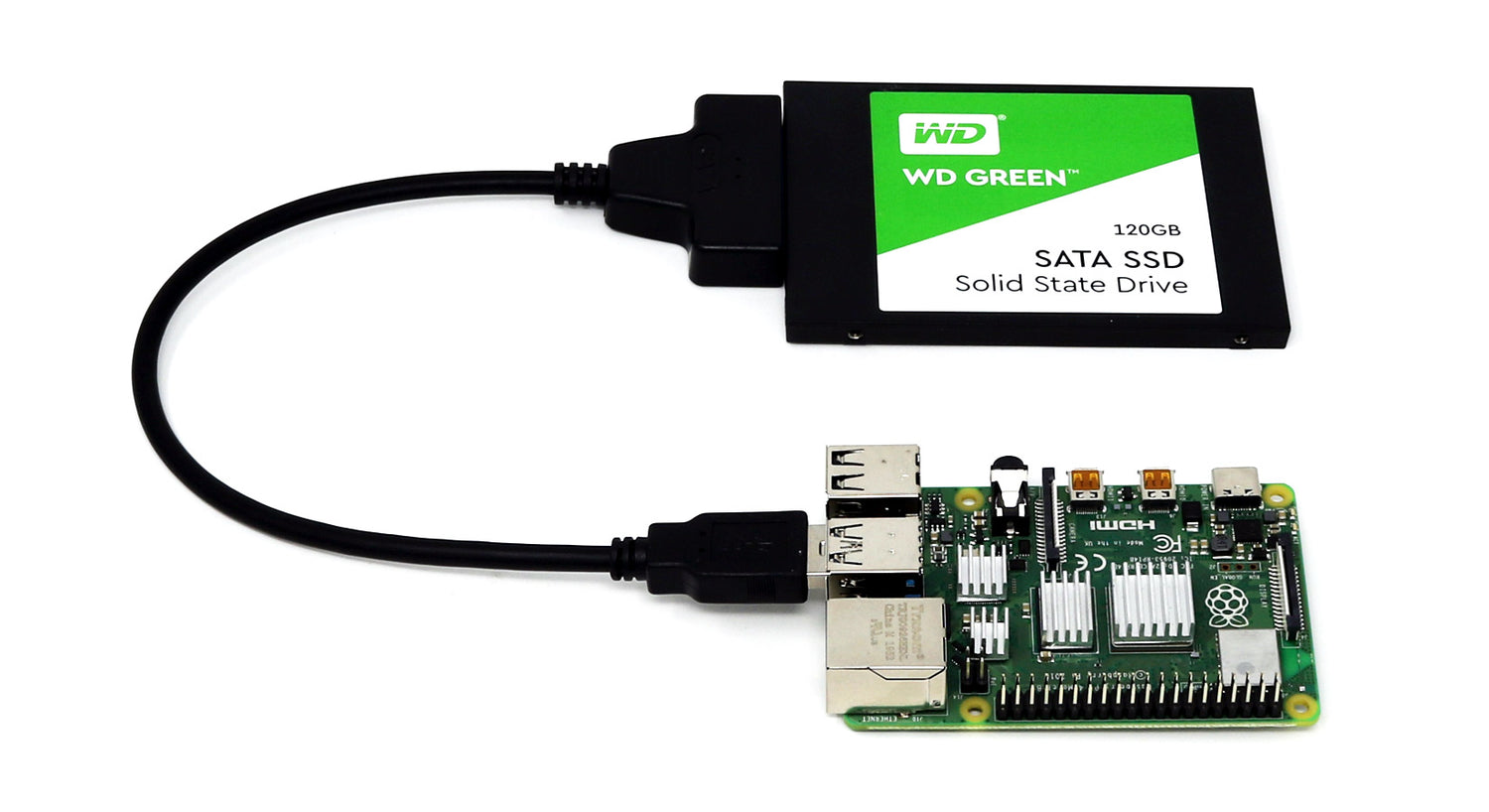
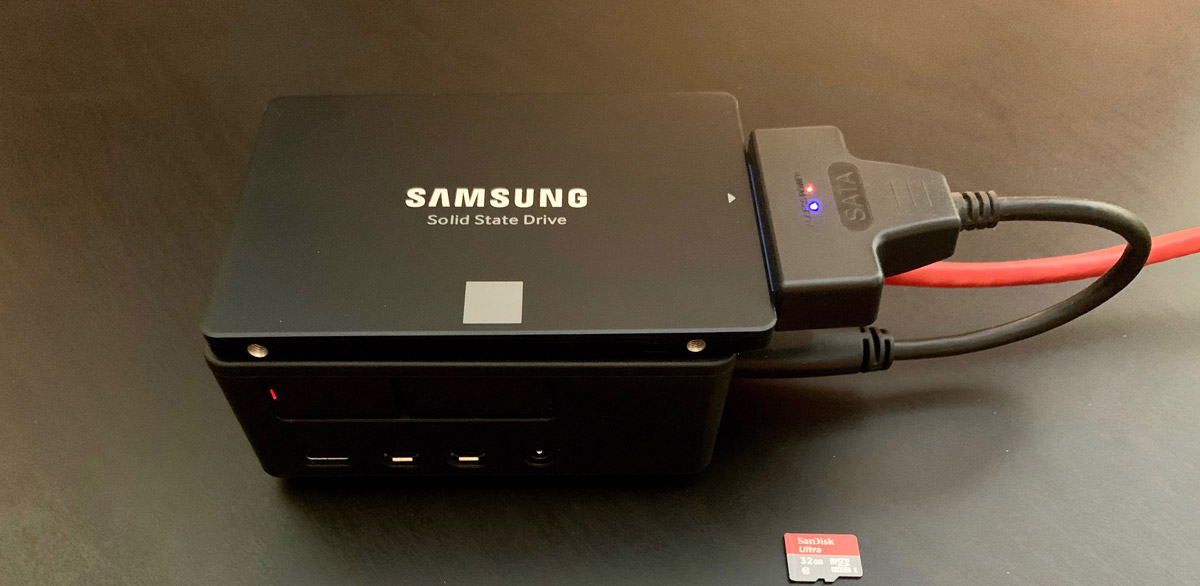
라즈베리파이 4에서 외부 하드디스크(USB HDD/SSD)로 부팅하는 방법을 단계별로 정리했습니다.
(Raspberry Pi 4는 USB 부팅을 공식 지원합니다 👍)

4
1️⃣ 준비물
- Raspberry Pi 4 (2GB/4GB/8GB)
- 외부 하드디스크 또는 SSD
- USB 3.0 SSD + SATA–USB 어댑터 권장 (속도/안정성 👍)
- 전원 어댑터 (5V 3A 이상 권장)
- PC (Windows / macOS / Linux)
2️⃣ EEPROM 부팅 설정 확인 (중요)
라즈베리파이 4는 EEPROM에 부팅 순서가 저장됩니다.
🔹 EEPROM 최신 상태 확인
vcgencmd bootloader_version
🔹 EEPROM 업데이트 (권장)
sudo apt update
sudo apt full-upgrade
sudo rpi-eeprom-update -a
sudo reboot
3️⃣ USB 부팅 순서 설정
GUI 방식 (추천)
sudo raspi-config
경로:
Advanced Options
 → Boot Order
   → USB Boot
또는
Advanced Options
 → Boot Order
   → USB Boot, then SD Card
설정 후 재부팅
4️⃣ 외장 HDD/SSD에 OS 설치
🔹 Raspberry Pi Imager 사용 (가장 쉬움)
- Raspberry Pi Imager 실행
- OS 선택 (예: Raspberry Pi OS 64-bit)
- 저장 장치 선택 → 외장 HDD/SSD
- 쓰기(Write)
⚠️ SD카드에 설치하지 말고 USB 디스크 선택 필수
5️⃣ SD 카드 없이 부팅
- SD 카드 제거
- 외장 HDD/SSD를 USB 3.0 포트(파란색) 에 연결
- 전원 연결
➡️ 초록 LED 깜빡 → 부팅 성공
6️⃣ 부팅 확인
lsblk
예시:
sda    931G  disk
└─sda2 930G  part  /
루트(/)가 sda 계열이면 USB 부팅 성공 🎉